
Screenshots
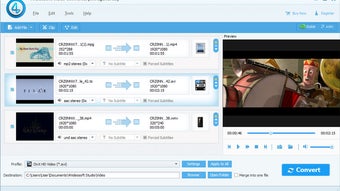
App-Details
- Version
- 6.0.12 | 5.2.20 | 5.2.10 | 5.2.8 | 5.2.6...
- Größe
- 46.89 MB
- Aktualisiert
- April 3, 2016
- Erfordert
- Windows Vista
- Sprache
- English | German | French | Japanese
- Lizenz
- Trial version
- Entwickler
- 4Videosoft Studio
- Kategorie
- Windows OS
SoftPas auf:
Dieses Produkt ist auch in den folgenden Sprachen verfügbar:
Über 4Videosoft Video Converter
Download 4Videosoft Video Converter – Schnelles, kostenloses, sicheres Video‑Konvertierungstool
Übersicht
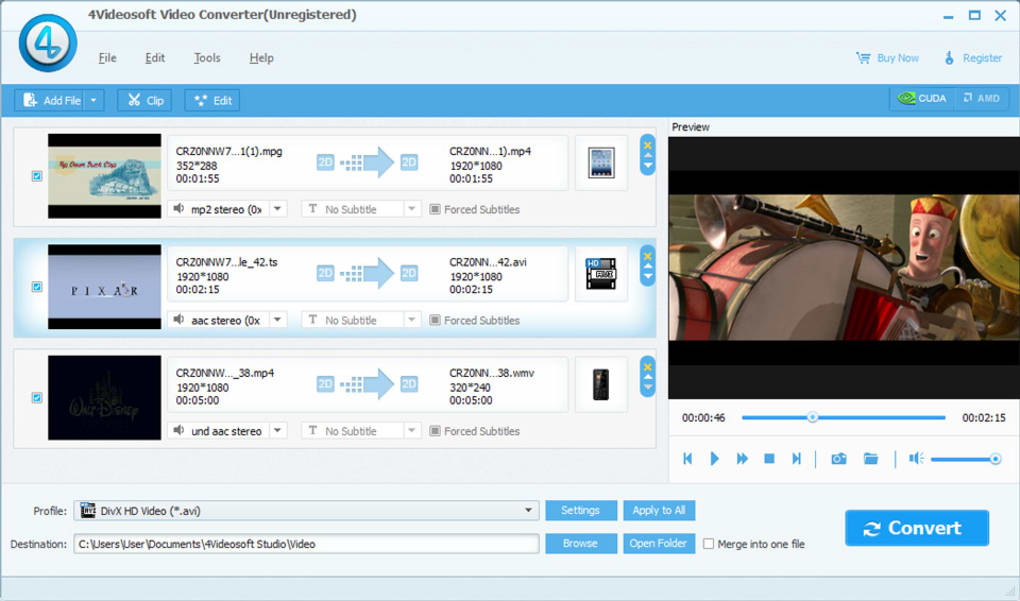
In der heutigen multimedial geprägten Welt ist das Konvertieren von Videodateien für verschiedene Geräte fast unvermeidlich. Ob Sie ein iPhone, ein Android‑Tablet, eine Spielkonsole oder einen älteren Media‑Player besitzen – jede Plattform erfordert häufig einen bestimmten Video‑Codec oder ein bestimmtes Container‑Format. 4Videosoft Video Converter ist ein praktisches, kostenloses Dienstprogramm, das diesen sonst mühsamen Prozess vereinfacht. Mit einer klaren, benutzerfreundlichen Oberfläche ermöglicht der Konverter das Hinzufügen einer oder mehrerer Videodateien zu einer Warteschlange, das Auswählen eines Zielformats aus einem umfangreichen Dropdown‑Menü und das Starten der Konvertierung mit einem einzigen Klick. Die Software unterstützt Dutzende beliebter Formate, übersichtlich gruppiert nach Gerätefamilien wie iPod Touch, Apple TV, PSP, Creative Zen, Zune, Xbox, iPhone und vielen führenden Android‑Handys. Zwar können die voreingestellten Profile nicht angepasst oder als neue Vorlagen gespeichert werden, sie decken jedoch die gängigsten Auflösungs‑, Bit‑Rate‑ und Seitenverhältnis‑Einstellungen für den täglichen Gebrauch ab. Neben der Grundkonvertierung bietet 4Videosoft leichte Bearbeitungswerkzeuge – Trimmen, Zuschneiden und Vorschau – mit denen Sie den gewünschten Abschnitt vor dem Start extrahieren können. Der integrierte Videoplayer hilft zudem, das Ergebnis zu prüfen, ohne die Anwendung zu verlassen. Insgesamt bietet der Konverter eine ausgewogene Mischung aus Geschwindigkeit, Einfachheit und wesentlichen Bearbeitungsfunktionen und ist damit eine solide Wahl für Nutzer, die eine zuverlässige, kostenlose Videokonvertierungslösung für Windows benötigen.
Hauptfunktionen
- Breite Formatunterstützung: Konvertieren Sie zwischen mehr als 30 Videoformaten, darunter MP4, AVI, MOV, WMV, FLV, MKV und gerätespezifische Container.
- Gerätezentrierte Vorgaben: Vorgefertigte Profile für iPod Touch, iPhone, iPad, Android‑Handys, Xbox, PlayStation, PSP, Creative Zen, Zune und Apple TV.
- Stapelkonvertierung: Mehrere Dateien zur Warteschlange hinzufügen und sie nacheinander konvertieren, um Zeit bei großen Mediatheken zu sparen.
- Einfache Bearbeitungswerkzeuge: Ungewollte Abschnitte trimmen, das Bild zuschneiden, um einen bestimmten Bereich zu fokussieren, und Start‑/Endpunkte vor der Konvertierung anpassen.
- Integrierter Videoplayer: Quell‑ und Ausgabedateien innerhalb derselben Oberfläche vorschauen, um korrekte Einstellungen sicherzustellen.
- Schnelle Verarbeitungsengine: Optimierte Codecs, die Mehrkern‑CPUs nutzen, für schnellere Konvertierung ohne Qualitätsverlust.
- Kostenlos & Sicher: Keine versteckten Gebühren, werbefreies Erlebnis und regelmäßige Updates, die die Software mit den neuesten Video‑Standards kompatibel halten.
- Einfache Benutzeroberfläche: Drag‑and‑Drop‑Dateihinzufügung, klare Dropdown‑Menüs und ein‑Klick‑Start‑Button für problemlose Bedienung.
Installations‑ & Nutzungsanleitung
Schritt‑für‑Schritt‑Installation
Die Installation von 4Videosoft Video Converter ist unkompliziert. Besuchen Sie zuerst die offizielle 4Videosoft‑Website und klicken Sie auf den Download-Button für die Windows‑Version. Die Installationsdatei (4VideosoftSetup.exe) ist in der Regel kleiner als 15 MB, sodass sie selbst bei langsamen Verbindungen schnell heruntergeladen werden kann. Führen Sie die ausführbare Datei aus, und der Standard‑Windows‑Setup‑Assistent erscheint. Akzeptieren Sie die Lizenzvereinbarung, wählen Sie Ihren bevorzugten Installationsordner (Standard ist C:\Program Files\4Videosoft Video Converter) und klicken Sie auf Install. Der Vorgang ist in weniger als einer Minute abgeschlossen, danach können Sie das Programm über das Startmenü oder die Desktop‑Verknüpfung starten.
So konvertieren Sie ein Video
Sobald die Anwendung geöffnet ist, sehen Sie ein übersichtliches Hauptfenster mit einem großen Add Files-Button. Klicken Sie darauf oder ziehen Sie Ihre Videodateien einfach in den Warteschlangen‑Bereich. Nach dem Laden der Dateien wählen Sie ein Zielgerät aus der Device Preset-Dropdown‑Liste. Jede Vorgabe passt Auflösung, Bildrate und Codec automatisch an die Spezifikationen des gewählten Geräts an. Wenn Sie ein benutzerdefiniertes Format bevorzugen, wählen Sie Custom Settings und stellen Sie Container, Video‑Codec, Audio‑Codec und Bit‑Rate manuell ein. Für schnelle Bearbeitungen klicken Sie auf das Trim-Symbol, um Start‑ und Endpunkte zu markieren, oder auf den Crop-Button, um einen bestimmten Bildausschnitt zu fokussieren. Wenn alles eingestellt ist, drücken Sie den hellen Start-Button. Die Fortschrittsleiste zeigt den Echtzeit‑Konvertierungsstatus an, und Sie können jederzeit pausieren oder abbrechen. Nach Abschluss erscheinen die Ausgabedateien im Zielordner, den Sie im Settings-Tab angegeben haben. Verwenden Sie abschließend den integrierten Player, um die Wiedergabequalität zu prüfen, bevor Sie die Dateien auf Ihr Gerät übertragen.
Kompatibilität, Vor‑ & Nachteile
Betriebssystem‑Kompatibilität
4Videosoft Video Converter ist ausschließlich für Windows‑Plattformen entwickelt und unterstützt Windows 7, 8, 8.1 und 10 (sowohl 32‑Bit als auch 64‑Bit). Die Software benötigt mindestens einen Dual‑Core‑Prozessor, 2 GB RAM und 100 MB freien Festplattenspeicher für die Installation. Obwohl es derzeit keine native macOS‑, Linux‑, Android‑ oder iOS‑Version gibt, kann die Windows‑Ausführungsdatei auf macOS‑Rechnern mittels Virtualisierungstools wie Parallels oder Boot Camp ausgeführt werden.
Vorteile
- Kostenloser Download und Nutzung ohne versteckte Gebühren.
- Umfangreiche Format‑ und Geräteunterstützung vereinfacht die Konvertierung für viele gängige Gadgets.
- Stapelverarbeitung spart Zeit beim Umgang mit großen Videobibliotheken.
- Eingebautes Trimmen und Zuschneiden eliminiert den Bedarf an separater Bearbeitungssoftware.
- Leichter Installer und geringe Systemanforderungen machen es für ältere PCs geeignet.
- Regelmäßige Updates halten die Codec‑Bibliothek aktuell und sicher.
Nachteile
- Keine Möglichkeit, benutzerdefinierte Profile zu speichern; Nutzer müssen auf Vorgaben zurückgreifen.
- Fehlende fortgeschrittene Bearbeitungsfunktionen wie Filter, Untertitel oder Wasserzeichen.
- Nur für Windows verfügbar; keine native macOS‑, Linux‑, Android‑ oder iOS‑App.
- Die Oberfläche wirkt, obwohl sauber, im Vergleich zu neueren Konvertern etwas veraltet.
- Die Ausgabequalität kann bei hochauflösenden 4K‑Quelldateien aufgrund begrenzter Codec‑Optionen variieren.
Häufig gestellte Fragen (FAQ) & Fazit
Ist 4Videosoft Video Converter wirklich kostenlos?
Ja, die Basisversion ist komplett kostenlos. Sie bietet alle Kern‑Konvertierungsfunktionen ohne versteckte Gebühren oder zwingende Upgrades. Optionale Premium‑Add‑Ons können in Zukunft verfügbar sein, sind jedoch für die Standardnutzung nicht erforderlich.
Kann ich Videos für mein Android‑Handy konvertieren?
Absolut. Die Software enthält Vorgaben für beliebte Android‑Marken wie Samsung, Huawei und LG. Sie können auch eine generische Android‑Vorgabe wählen oder die Einstellungen manuell anpassen.
Welche Videoqualität kann ich nach der Konvertierung erwarten?
Die Ausgabequalität hängt von der Quelldatei und der gewählten Vorgabe ab. Für die meisten Standard‑ und HD‑Videos behält die Vorgabe die ursprüngliche visuelle Treue bei, während der Codec für die Gerätekompatibilität angepasst wird. Bei 4K‑Inhalten müssen Sie Bit‑Rate und Auflösung möglicherweise manuell anpassen.
Unterstützt das Programm Untertitel?
Die kostenlose Version bettet Untertitel nicht direkt ein. Wenn Sie Untertitel benötigen, müssen Sie diese in einem separaten Schritt mit einem dedizierten Untertitel‑Editor oder einem fortgeschritteneren Konverter hinzufügen.
Ist der integrierte Videoplayer zuverlässig für die Vorschau großer Dateien?
Der integrierte Player funktioniert gut für die meisten Clips unter 2 GB. Bei extrem großen oder hochauflösenden Dateien kann es zu leichten Verzögerungen kommen; in diesem Fall wird empfohlen, einen externen Player wie VLC zu verwenden.
Fazit – Sollten Sie 4Videosoft Video Converter herunterladen?
Wenn Sie nach einer unkomplizierten, kostenlosen Lösung suchen, um Videos für eine breite Palette von Geräten zu konvertieren, liefert 4Videosoft Video Converter genau das. Seine umfangreiche Vorgaben‑Bibliothek, Stapelverarbeitungs‑Funktion und grundlegende Bearbeitungswerkzeuge machen ihn zu einer praktischen Wahl für Gelegenheitsnutzer und kleine Video‑Enthusiasten. Zwar fehlen einige fortgeschrittene Features und die Software ist auf Windows beschränkt, doch die Benutzerfreundlichkeit, sicheren Updates und das Null‑Kosten‑Modell überwiegen diese Nachteile für die meisten alltäglichen Konvertierungsaufgaben. Laden Sie noch heute herunter, testen Sie die Vorgabe, die zu Ihrem Gerät passt, und genießen Sie störungsfreie Wiedergabe ohne teure, funktionsreiche Suites.
Vorteile: Kostenlos, breite Formatunterstützung, einfache UI, Stapelkonvertierung, grundlegende Bearbeitung.
Nachteile: Nur Windows, keine benutzerdefinierten Profile, eingeschränkte erweiterte Bearbeitung.
Anleitungen & Tutorials
So installierst du 4Videosoft Video Converter
- Klicke oben auf die Schaltfläche Herunterladen.
- Akzeptiere nach der Weiterleitung die Bedingungen und klicke auf Installieren.
- Warte, bis der Download von 4Videosoft Video Converter auf deinem Gerät abgeschlossen ist.
So verwendest du 4Videosoft Video Converter
Diese Software wird hauptsächlich für die oben beschriebenen Kernfunktionen verwendet. Öffne die App nach der Installation, um ihre Möglichkeiten zu erkunden.
Nutzerbewertungen
Noch keine Bewertungen. Teile als Erste/r deine Erfahrung.
Das könnte dir auch gefallen
mehr
Llama 2
Free-to-use large language model As the new addition to Meta’s arsenal of langua...

NotebookLM
Revolutionizing the note-taking and idea-generation process NotebookLM is an exp...

Github co pilot
AI-inspired software development and coding platform GitHub Copilot is a browser...

Google Gemma
Google’s lightweight AI models Introducing Google Gemma , a family of cutting-ed...

AI Image Enlarger
A free app for Windows, by ai-image-larger. AI Image Enlarger is a free software...

DALL E
AI-driven text-to-image transformation engine DALL·E is a free graphic and desig...